
IPTV-Einrichtungsanleitungen für jedes Gerät
Wähle dein Gerät, such dir eine App aus und folge den Schritten. Die meisten Einrichtungen dauern unter drei Minuten – und dieselben StreamHut-Zugangsdaten funktionieren auf allen deinen Geräten.
Vor dem Start: deine StreamHut-Zugangsdaten
Melde dich auf my.streamhut.tv an und öffne "Abonnements", oder schau in deine Aktivierungs-E-Mail. Tippe auf einen Wert, um ihn zu kopieren.
Meine Zugangsdaten öffnenGerät auswählen
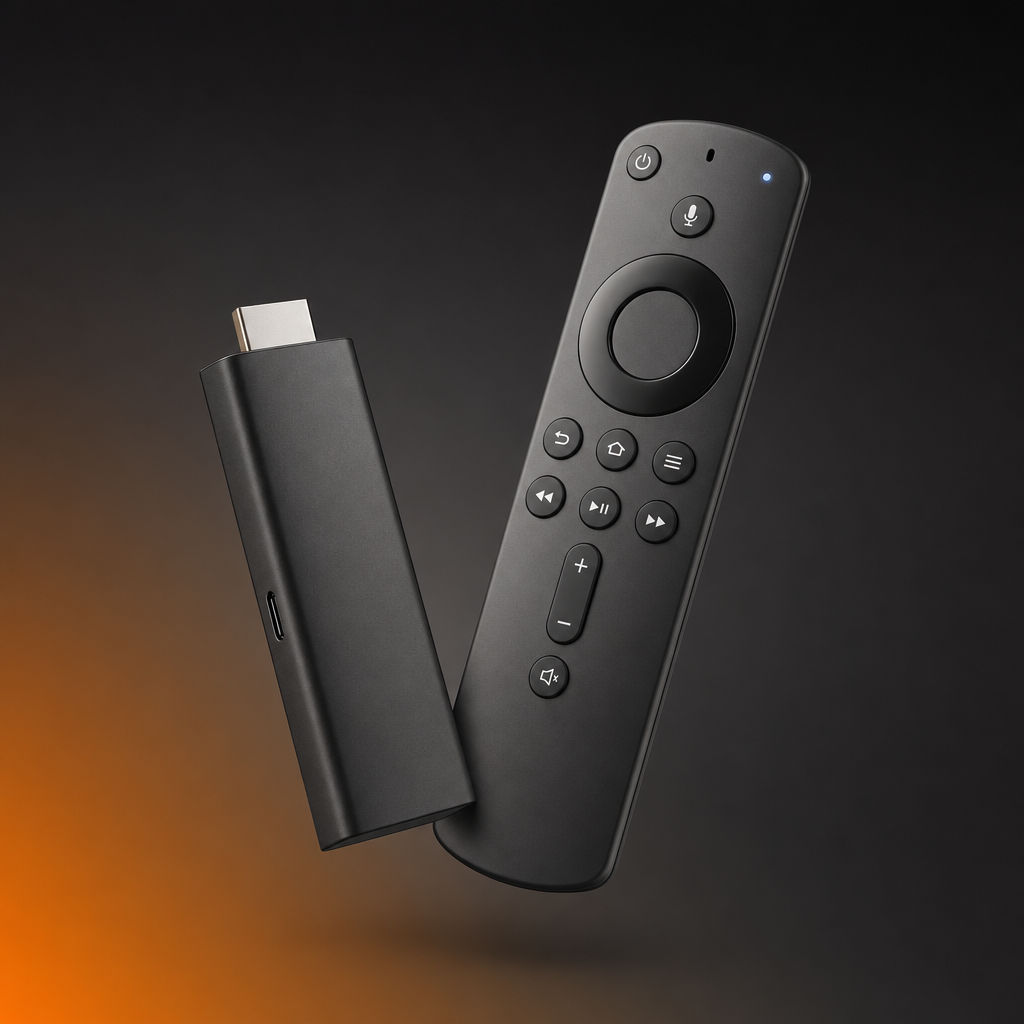
Amazon Firestick / Fire TV
Fire TV Stick, Fire TV Cube und Fire TV – installiere einen Player mit der Downloader-App und melde dich dann an.
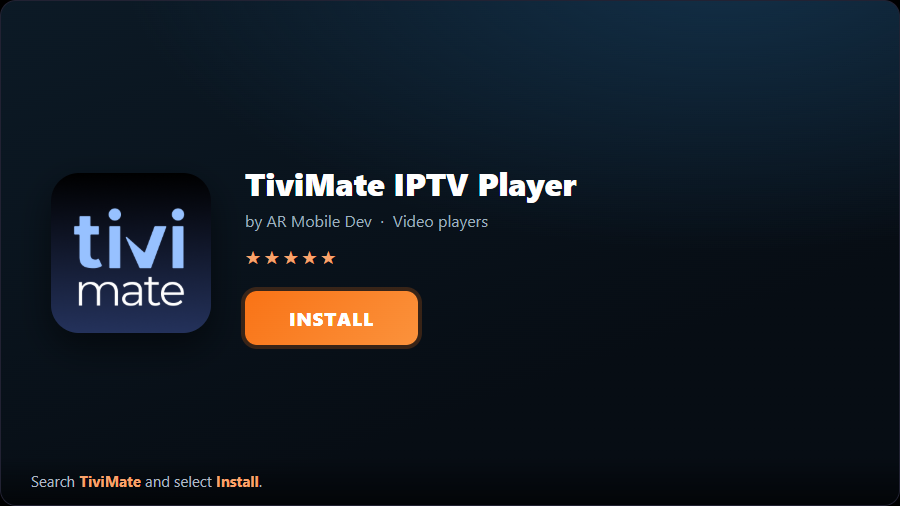
- 1TiviMate installierenÖffne die Downloader-App und gib in der Adressleiste die offizielle TiviMate-Download-Seite ein und installiere die neueste APK. (Auf Android TV / Google TV Boxen kannst du TiviMate einfach aus dem Google Play Store installieren.)
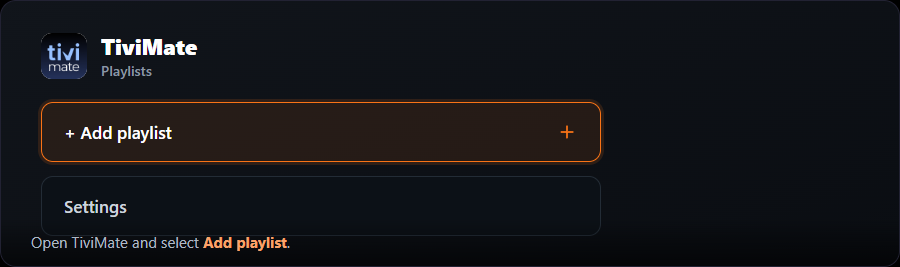
- 2Playlist hinzufügenÖffne TiviMate und wähle "Playlist hinzufügen".
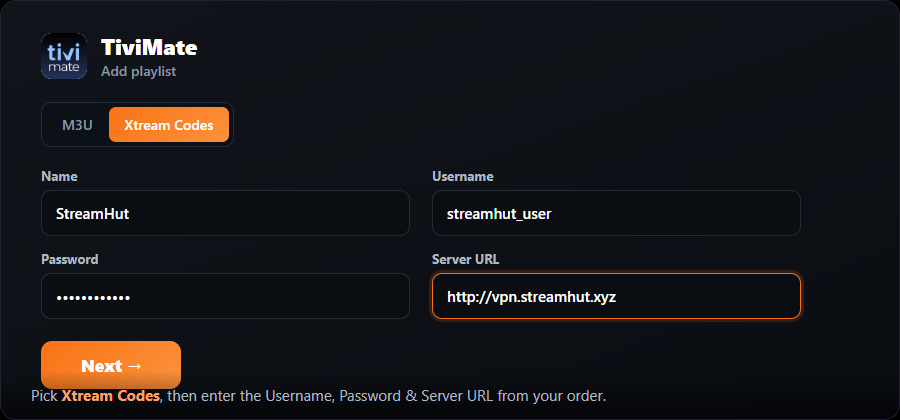
- 3Xtream Codes auswählenWähle "Xtream Codes", gib einen Namen wie "StreamHut" ein und trage dann Benutzername, Passwort und Server-URL aus deiner StreamHut-Bestellung ein.
- 4Laden abwartenTiviMate verarbeitet deine Sender und der Programmführer (EPG) wird automatisch geladen. Wähle Weiter / Fertig.
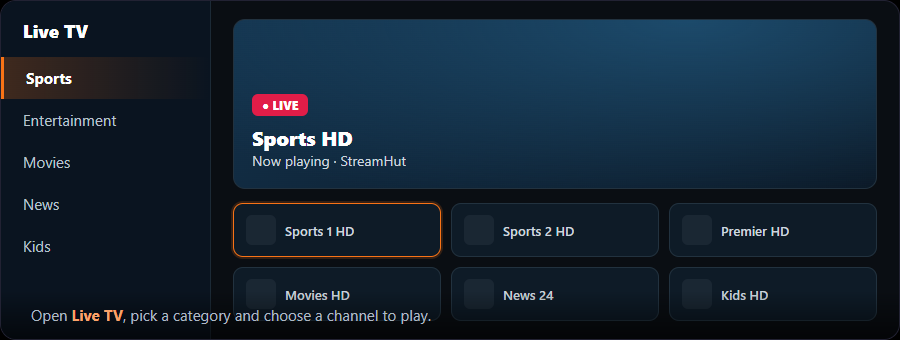
- 5Zuschauen startenÖffne die Senderliste, wähle eine Kategorie und einen Sender zum Abspielen.
Die Wiedergabe mit TiviMate ist kostenlos. Die einmalige Premium-Freischaltung fügt Aufnahmen, mehrere Playlists und den Programmführer auf dem Bildschirm hinzu – praktisch, aber nicht erforderlich.
Android & Google TV
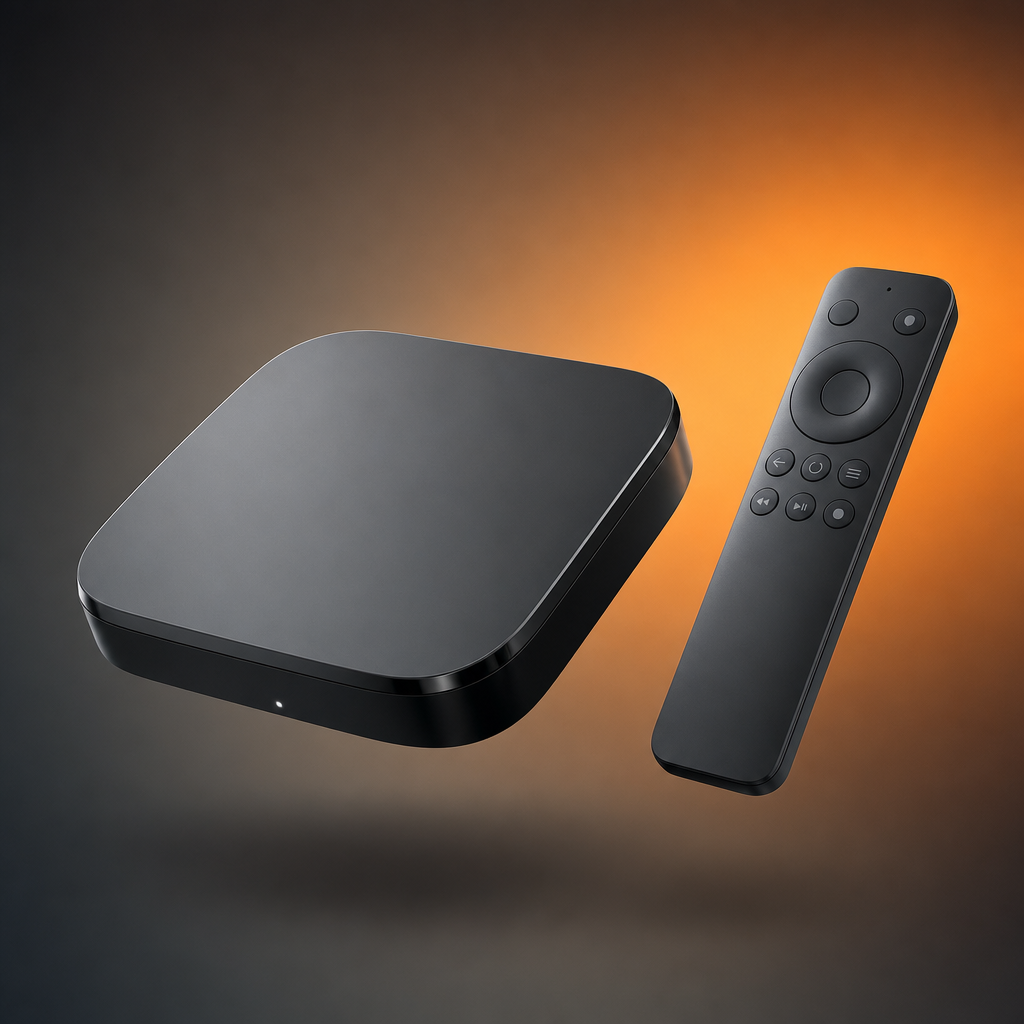
Smartphones, Tablets, Android TV und Google TV Boxen – die schnellste Einrichtung, direkt aus dem Play Store.
Samsung & LG Smart TV
Samsung (Tizen) und LG (webOS) – direkt aus dem eigenen App-Store des Fernsehers installieren, keine zusätzliche Box nötig.
Apple – iPhone, iPad, Apple TV & Mac
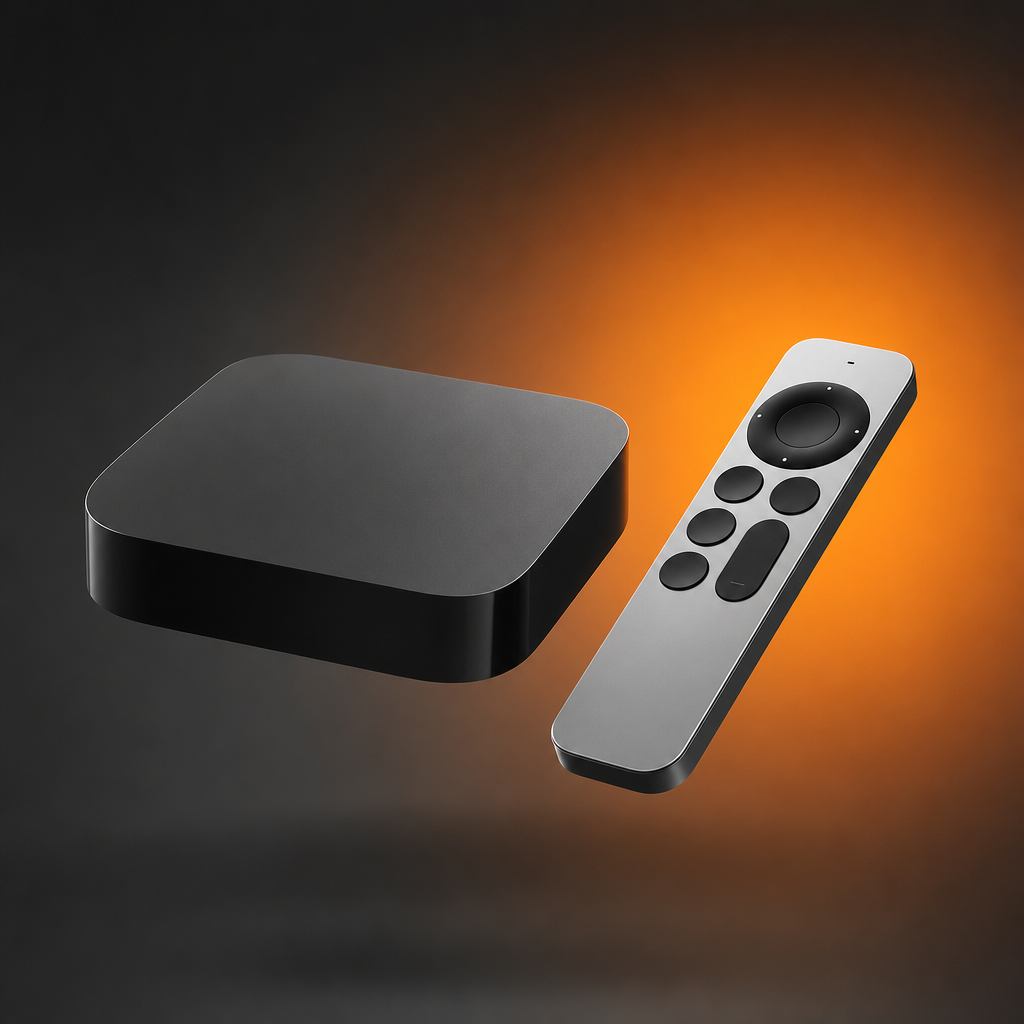
iPhone, iPad, Apple TV und Mac – aus dem App Store installieren und mit deinen Xtream-Zugangsdaten anmelden.
Windows PC
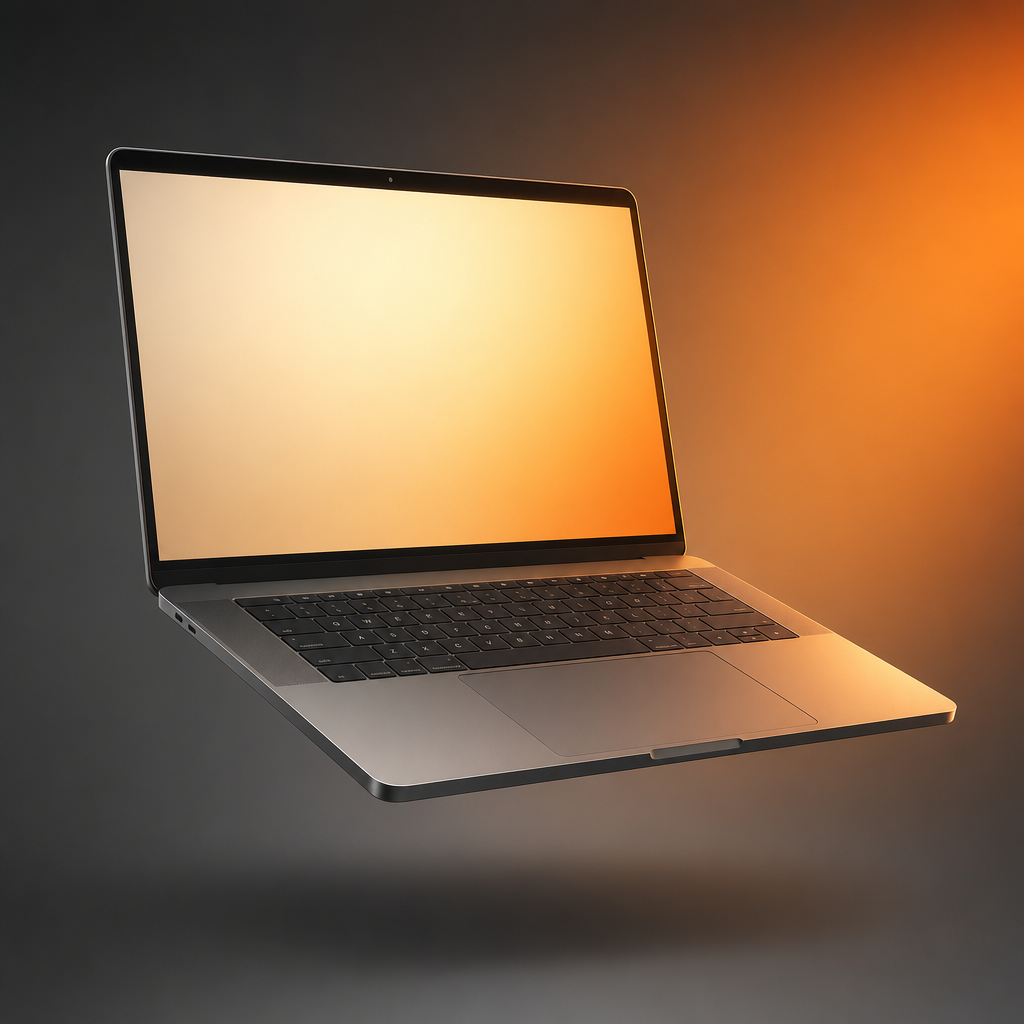
Windows 10 und 11 – vom vollwertigen Player bis zum Schnelltest in VLC.
Formuler
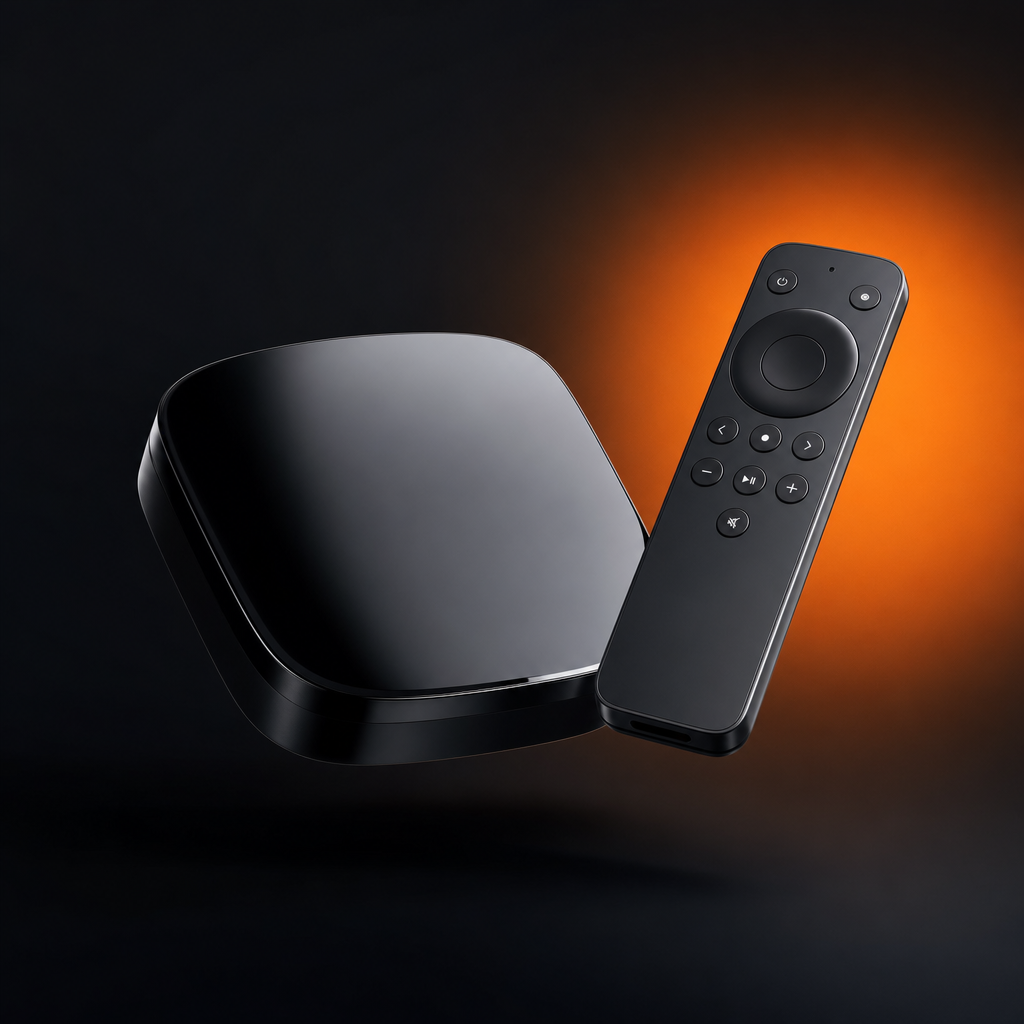
Formuler Z, CC und GTV Boxen – nutze die integrierte MYTVOnline-App oder einen beliebigen Player.
BuzzTV
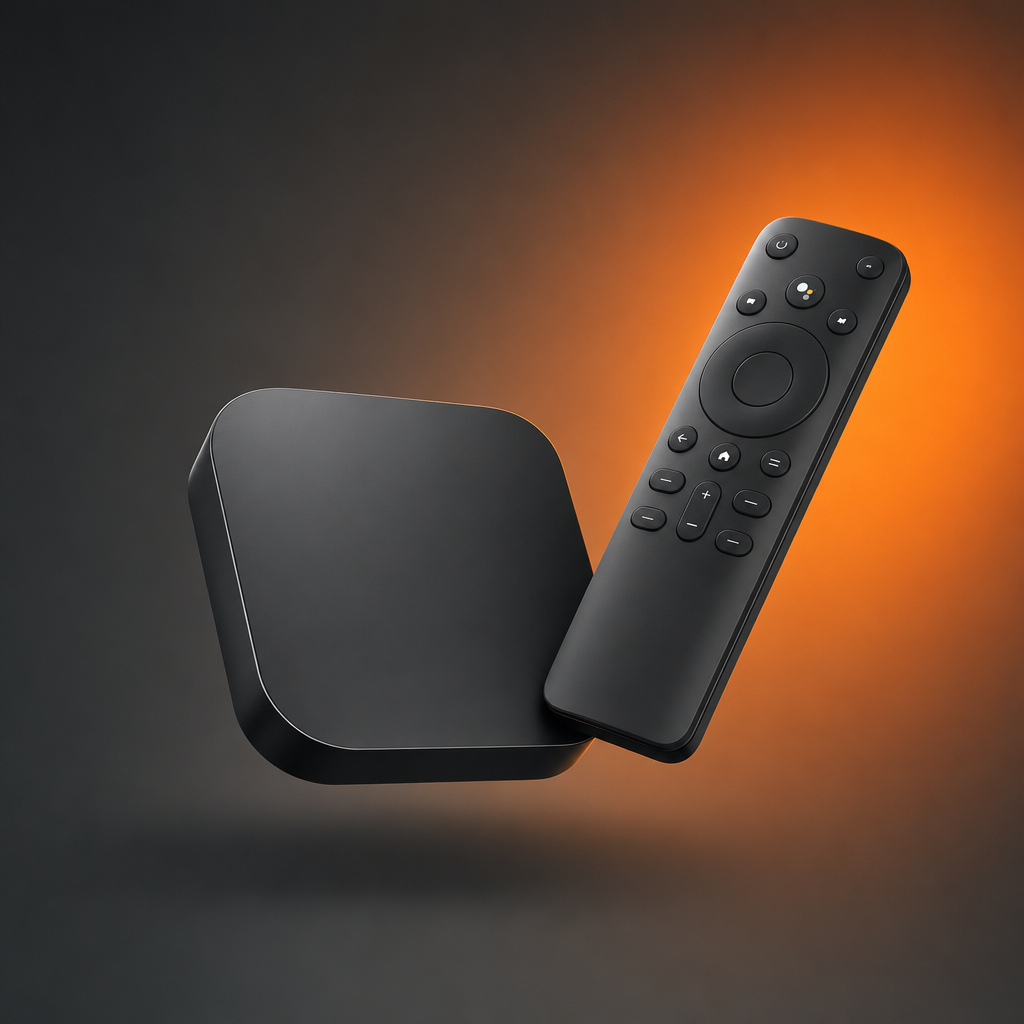
BuzzTV Set-Top-Boxen – portalbasierte Einrichtung mit dem integrierten Player oder eine beliebige App per Xtream.
Roku
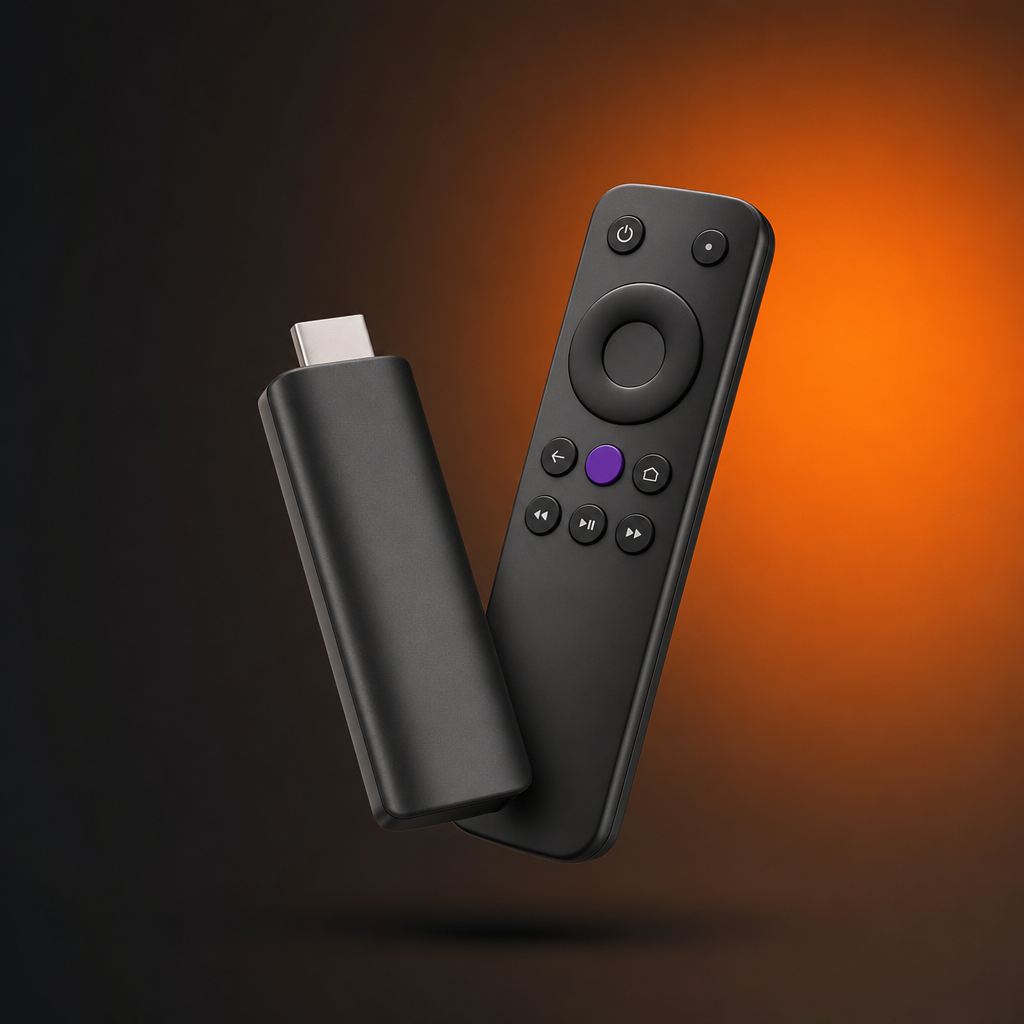
Roku Stick, Box und Roku TV – verwende IBO Player Pro oder übertrage vom Smartphone.
Häufig gestellte Fragen
Jede Anleitung oben markiert genau eine empfohlene App für dein Gerät: TiviMate auf Firestick, Android-Handys und Android-TV-Boxen; IBO Player Pro auf Smart TVs, Apple-Geräten und Roku; MyIPTV Player unter Windows; und die integrierte Portal-Einrichtung auf Formuler und BuzzTV. Fang damit an – alles andere auf der Karte ist eine Alternative.
Noch kein StreamHut?
Schließe in wenigen Minuten ein Abo ab – sofortige Aktivierung, keine automatische Verlängerung – und erhalte Zugang auf jedem Gerät auf dieser Seite.