
Instrukcje instalacji IPTV na każde urządzenie
Wybierz urządzenie i aplikację, a potem wykonaj kolejne kroki. Konfiguracja zwykle trwa krócej niż trzy minuty, a te same dane logowania StreamHut działają na wszystkich Twoich urządzeniach.
Zanim zaczniesz: Twoje dane logowania StreamHut
Zaloguj się na my.streamhut.tv i otwórz „Subskrypcje” albo sprawdź e-mail aktywacyjny. Dotknij dowolnej wartości, aby ją skopiować.
Otwórz moje dane logowaniaWybierz swoje urządzenie
Amazon Firestick / Fire TV
Fire TV Stick, Fire TV Cube i Fire TV — zainstaluj odtwarzacz przez aplikację Downloader i zaloguj się.
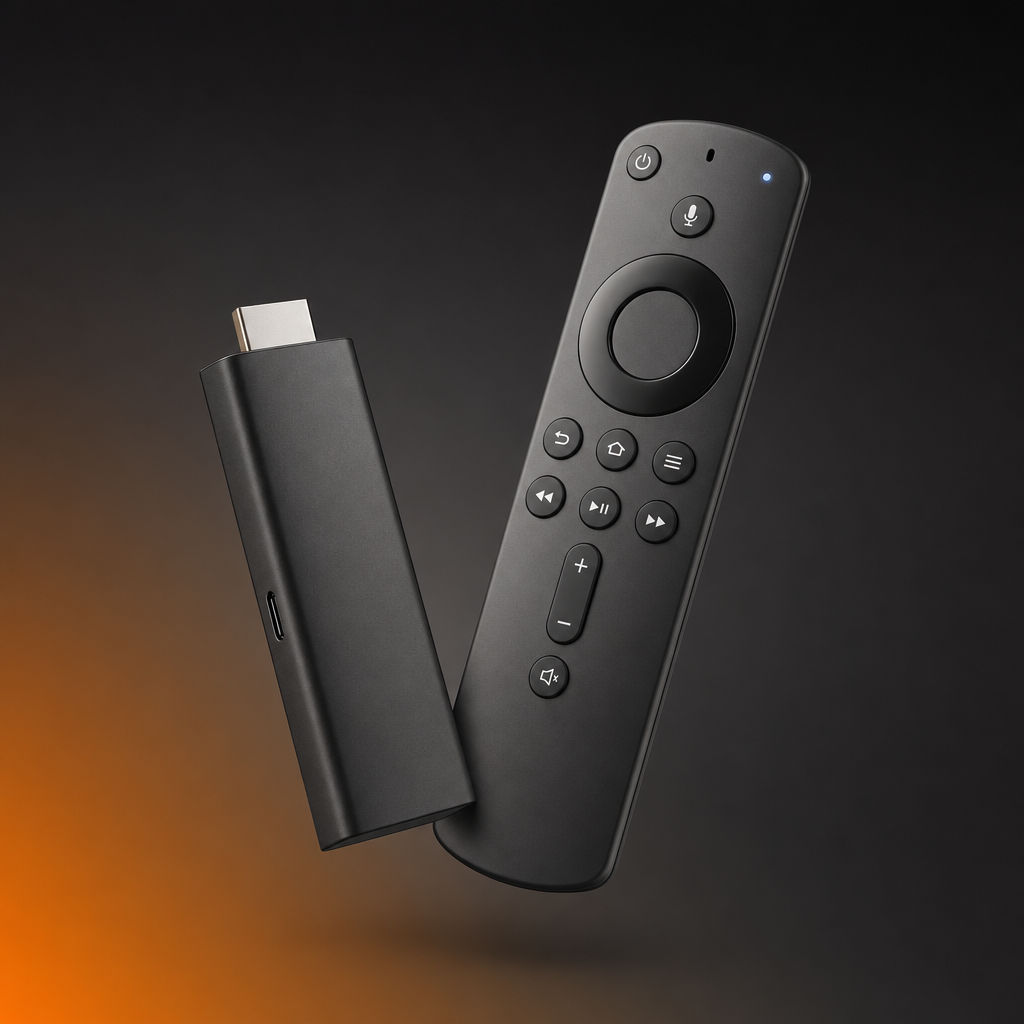
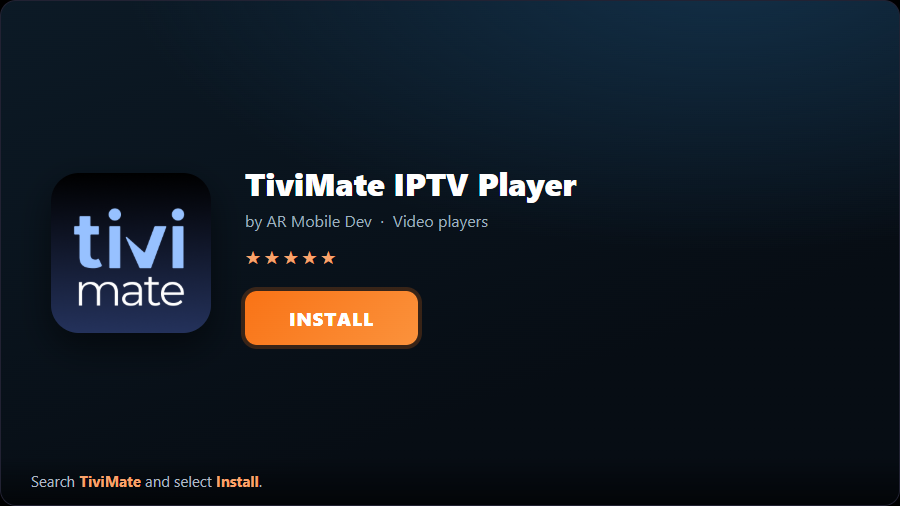
- 1Zainstaluj TiviMateOtwórz aplikację Downloader, w polu adresu wpisz adres oficjalnej strony pobierania TiviMate i zainstaluj najnowszy plik APK. (Na przystawkach z Android TV / Google TV możesz po prostu zainstalować TiviMate ze Sklepu Google Play.)
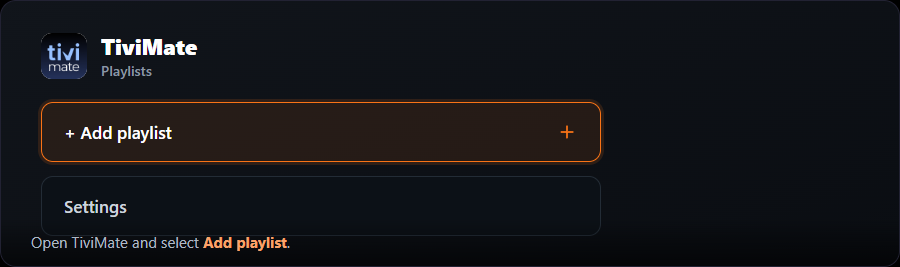
- 2Dodaj playlistęOtwórz TiviMate i wybierz „Dodaj playlistę”.
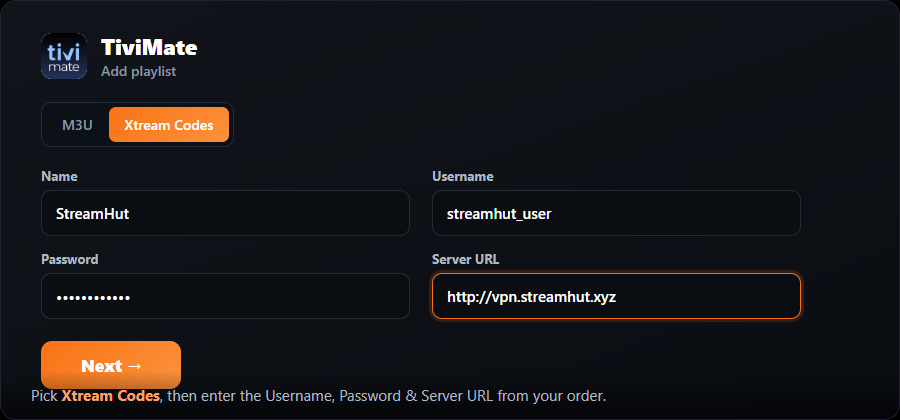
- 3Wybierz Xtream CodesWybierz „Xtream Codes”, nazwij playlistę np. „StreamHut”, a potem wpisz nazwę użytkownika, hasło i adres serwera z Twojego zamówienia StreamHut.
- 4Poczekaj na wczytanieTiviMate przetworzy Twoje kanały, a program TV (EPG) wczyta się automatycznie. Wybierz Dalej / Gotowe.
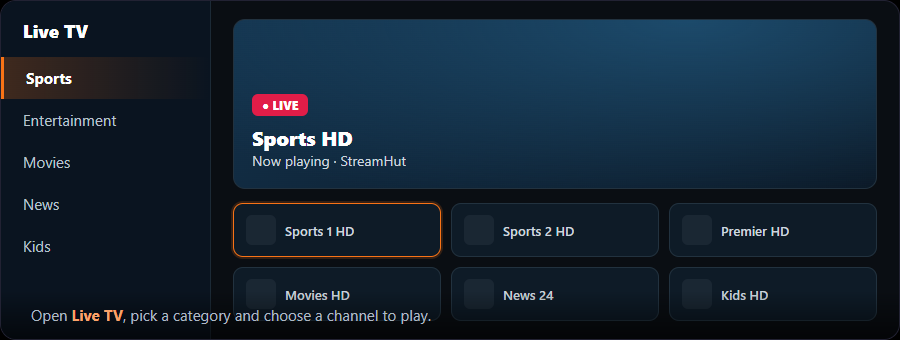
- 5Zacznij oglądaćOtwórz listę kanałów, wybierz kategorię i kanał do odtworzenia.
Oglądanie w TiviMate jest darmowe. Jednorazowe odblokowanie Premium dodaje nagrywanie, wiele playlist i program TV na ekranie — przydatne, ale nieobowiązkowe.
Android i Google TV
Telefony, tablety oraz przystawki z Android TV i Google TV — najszybsza konfiguracja ze wszystkich, prosto ze Sklepu Google Play.
Smart TV Samsung i LG
Samsung (Tizen) i LG (webOS) — instalujesz prosto ze sklepu z aplikacjami w telewizorze, bez dodatkowej przystawki.
Apple — iPhone, iPad, Apple TV i Mac
iPhone, iPad, Apple TV i Mac — zainstaluj aplikację z App Store i zaloguj się danymi Xtream.
Komputer z Windows
Windows 10 i 11 — od rozbudowanego odtwarzacza po szybki test w VLC.
Formuler
Dekodery Formuler Z, CC i GTV — korzystaj z wbudowanej aplikacji MYTVOnline albo z dowolnego odtwarzacza.
BuzzTV
Dekodery BuzzTV — konfiguracja przez portal we wbudowanym odtwarzaczu albo dowolna aplikacja z danymi Xtream.
Roku
Roku Stick, przystawki Roku i telewizory Roku TV — użyj IBO Player Pro albo przesyłaj obraz z telefonu.
Najczęściej zadawane pytania
W każdej instrukcji powyżej jedna aplikacja ma plakietkę „Polecane”: TiviMate na Firesticku, telefonach z Androidem i przystawkach z Android TV; IBO Player Pro na telewizorach Smart TV, urządzeniach Apple i Roku; MyIPTV Player na komputerach z Windows; a na dekoderach Formuler i BuzzTV wbudowana konfiguracja portalu. Zacznij od niej — pozostałe opcje na karcie to alternatywy.
Nie masz jeszcze StreamHut?
Kup subskrypcję w kilka minut — natychmiastowa aktywacja, bez automatycznego odnawiania — i oglądaj na każdym urządzeniu opisanym na tej stronie.