
IPTV-oppsettguider for alle enheter
Velg enhet, velg en app og følg trinnene. De fleste oppsett tar under tre minutter — og samme StreamHut-innlogging fungerer på alle enhetene dine.
Før du starter: dine StreamHut-innloggingsdetaljer
Logg inn på my.streamhut.tv og åpne "Abonnementer", eller sjekk aktiverings-e-posten din. Trykk på en verdi for å kopiere den.
Åpne innloggingsdetaljene mineVelg enhet
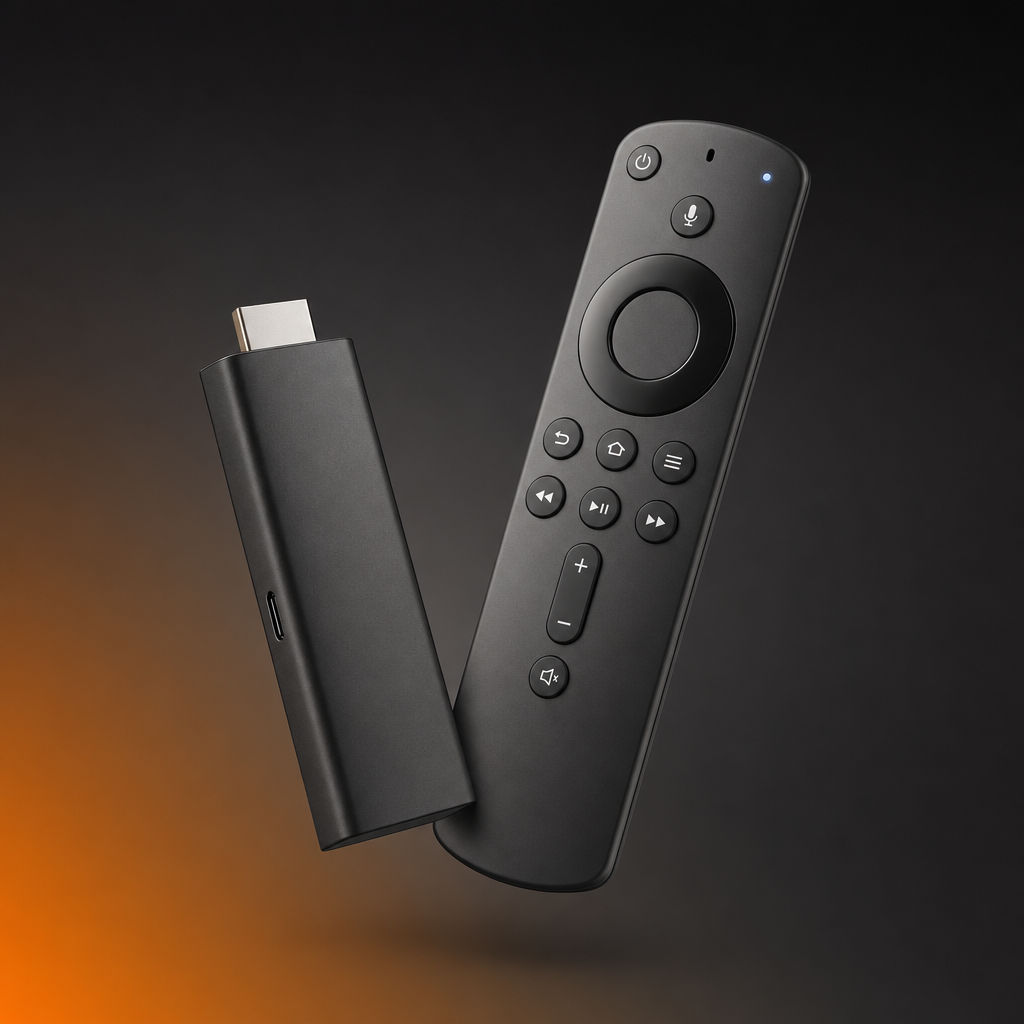
Amazon Firestick / Fire TV
Fire TV Stick, Fire TV Cube og Fire TV — installer en spiller med Downloader-appen, og logg deretter inn.
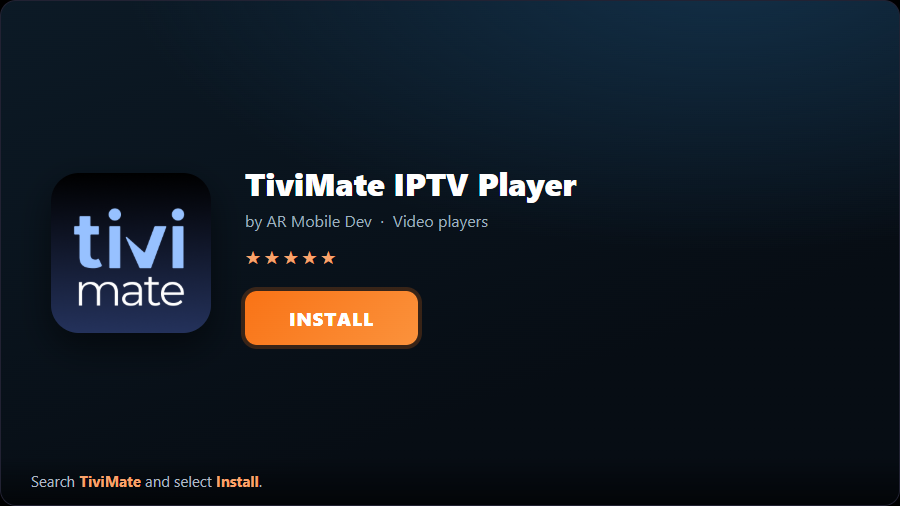
- 1Installer TiviMateÅpne Downloader-appen og skriv inn den offisielle TiviMate-nedlastingssiden i adressefeltet, og installer den nyeste APK-filen. (På Android TV / Google TV-bokser kan du enkelt installere TiviMate fra Google Play Store.)
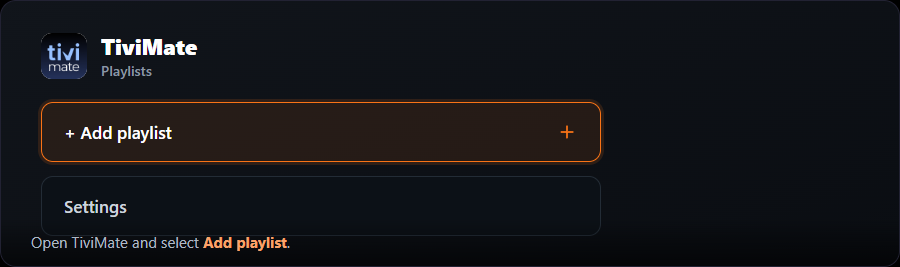
- 2Legg til en spillelisteÅpne TiviMate og velg "Legg til spilleliste".
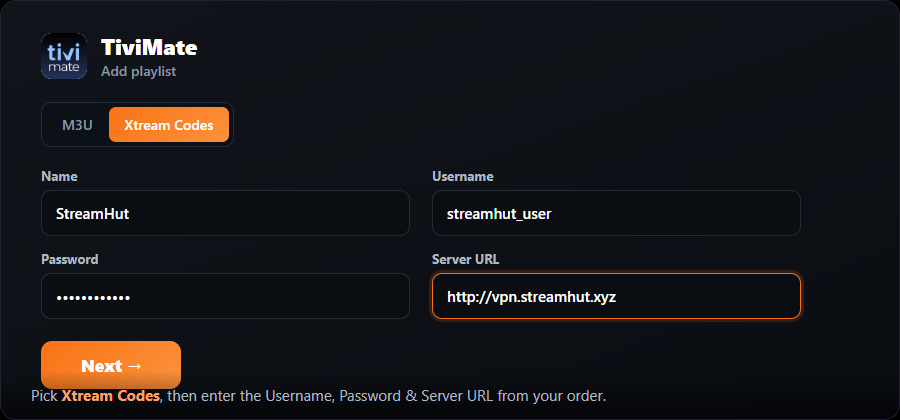
- 3Velg Xtream CodesVelg "Xtream Codes", gi det et navn som "StreamHut", og skriv deretter inn brukernavn, passord og server-URL fra StreamHut-bestillingen din.
- 4La det laste innTiviMate behandler kanalene dine og TV-guiden (EPG) lastes inn automatisk. Velg Neste / Ferdig.
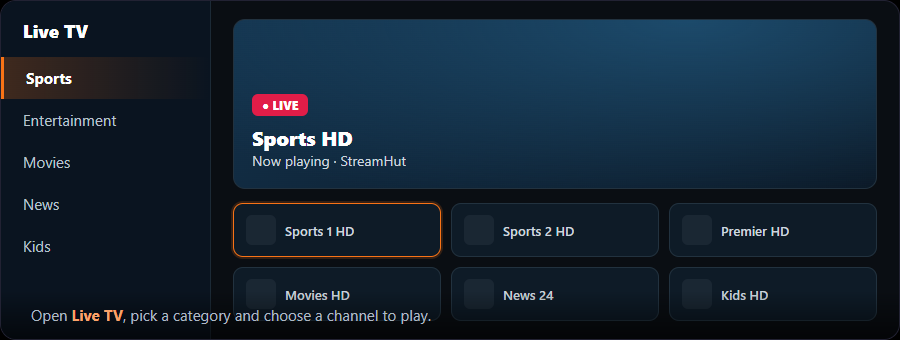
- 5Begynn å seÅpne kanallisten, velg en kategori og velg en kanal å spille av.
TiviMate-avspilling er gratis. Engangskjøpet av Premium gir opptak, flere spillelister og programguiden på skjermen — nyttig, men ikke nødvendig.
Android og Google TV
Telefoner, nettbrett, Android TV og Google TV-bokser — det raskeste oppsettet av alle, direkte fra Play Store.
Samsung og LG Smart TV
Samsung (Tizen) og LG (webOS) — installer direkte fra TV-ens egen appbutikk, ingen ekstra boks nødvendig.
Apple — iPhone, iPad, Apple TV og Mac
iPhone, iPad, Apple TV og Mac — installer fra App Store og logg inn med Xtream-innloggingen din.
Windows PC
Windows 10 og 11 — fra en fullverdig spiller til en rask test i VLC.
Formuler
Formuler Z, CC og GTV-bokser — bruk den innebygde MYTVOnline-appen, eller hvilken som helst spiller du vil.
BuzzTV
TV-bokser fra BuzzTV — portalbasert oppsett med den innebygde spilleren, eller hvilken som helst app via Xtream.
Roku
Roku-pinner, -bokser og Roku TV — bruk IBO Player Pro, eller overfør fra telefonen din.
Ofte stilte spørsmål
Hver veiledning ovenfor markerer én anbefalt app for enheten din: TiviMate på Firestick, Android-telefoner og Android TV-bokser; IBO Player Pro på Smart TV-er, Apple-enheter og Roku; MyIPTV Player på Windows; og det innebygde portaloppsettet på Formuler og BuzzTV. Start med den — alt annet på kortet er et alternativ.
Har du ikke StreamHut ennå?
Abonner på et par minutter — umiddelbar aktivering, ingen automatisk fornyelse — og få tilgang på alle enheter på denne siden.