
IPTV-beállítási útmutatók minden eszközre
Válaszd ki az eszközöd és egy alkalmazást, majd kövesd a lépéseket. A legtöbb beállítás kevesebb mint három percig tart – és ugyanaz a StreamHut-belépés az összes eszközödön működik.
Mielőtt elkezded: a StreamHut-belépési adataid
Jelentkezz be a my.streamhut.tv oldalon, és nyisd meg az „Előfizetések” menüt, vagy nézd meg az aktiválási e-mailedet. Koppints bármelyik értékre a másoláshoz.
Belépési adataim megnyitásaVálaszd ki az eszközöd
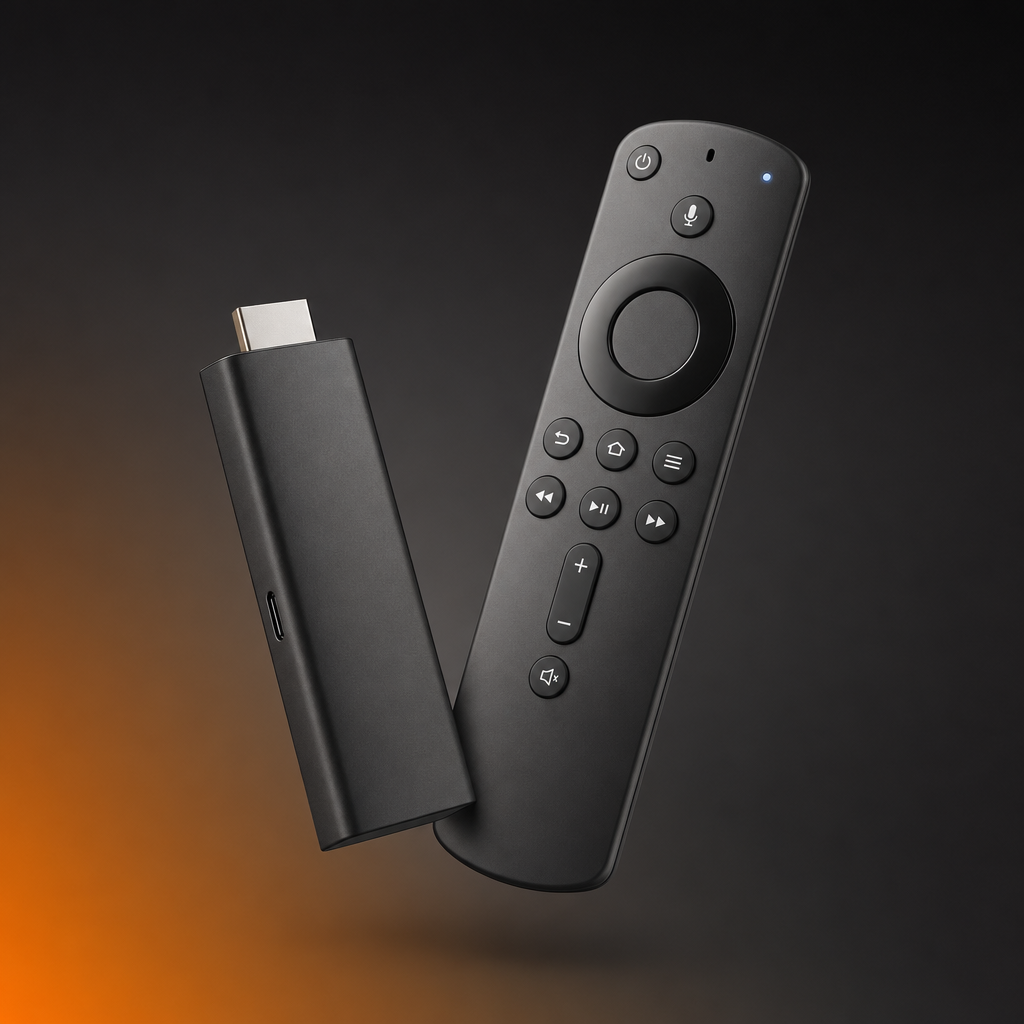
Amazon Firestick / Fire TV
Fire TV Stick, Fire TV Cube és Fire TV – telepíts egy lejátszót a Downloader alkalmazással, majd jelentkezz be.
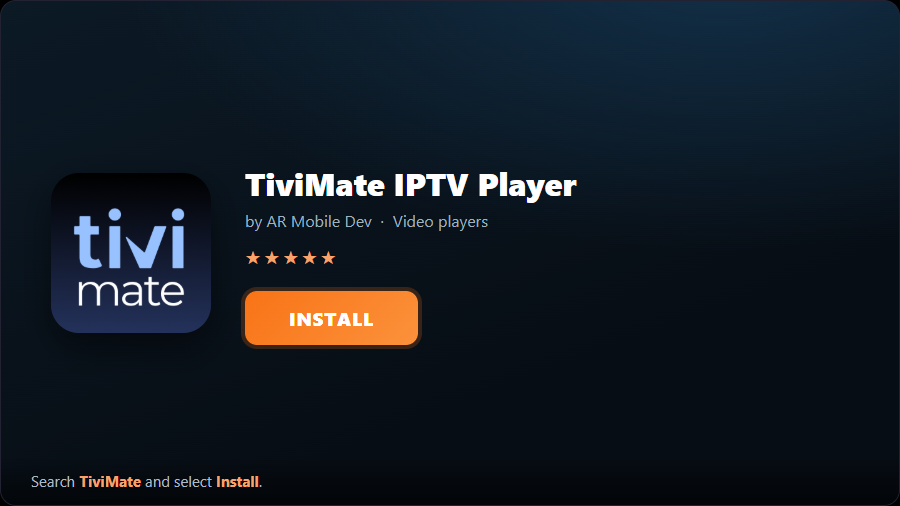
- 1Telepítsd a TiviMate alkalmazástNyisd meg a Downloader alkalmazást, a címsorba írd be a TiviMate hivatalos letöltési oldalának címét, és telepítsd a legújabb APK-t. (Android TV / Google TV boxokon a TiviMate egyszerűen telepíthető a Google Play Áruházból.)
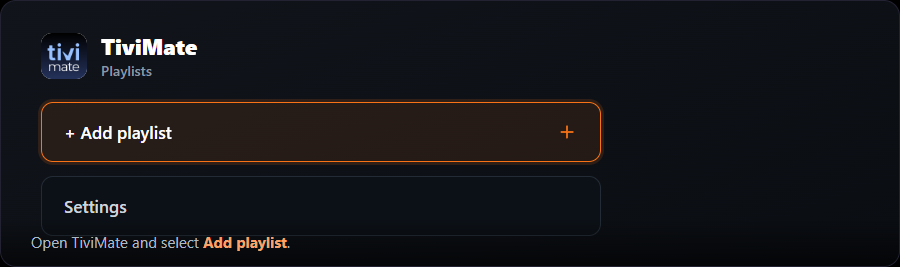
- 2Adj hozzá lejátszási listátNyisd meg a TiviMate alkalmazást, és válaszd a „Lejátszási lista hozzáadása (Add playlist)” lehetőséget.
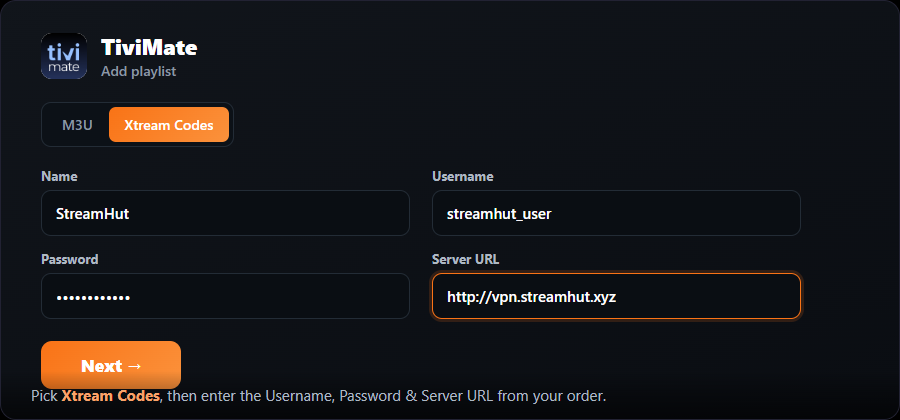
- 3Válaszd az Xtream Codes lehetőségetVálaszd az „Xtream Codes” lehetőséget, adj neki nevet, például „StreamHut”, majd írd be a StreamHut-rendelésedben kapott felhasználónevet, jelszót és szerver URL-t.
- 4Várd meg a betöltéstA TiviMate feldolgozza a csatornáidat, a műsorújság (EPG) pedig automatikusan betöltődik. Válaszd a Tovább (Next) / Kész (Done) lehetőséget.
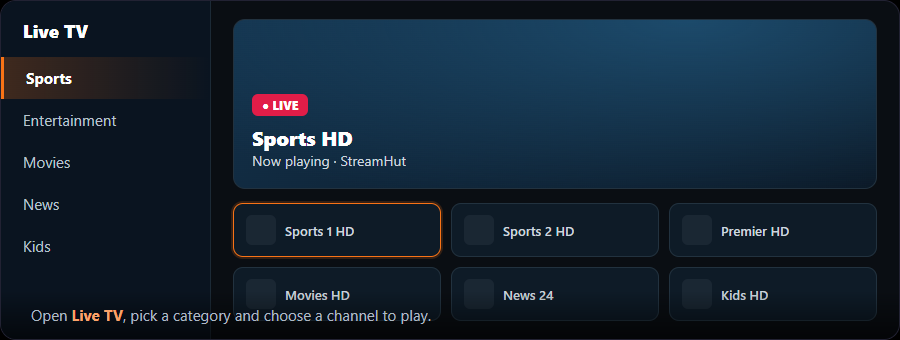
- 5Kezdd el a nézéstNyisd meg a csatornalistát, válassz kategóriát, és indíts el egy csatornát.
A TiviMate alkalmazásban a lejátszás ingyenes. Az egyszeri Premium feloldás felvételt, több lejátszási listát és képernyőn megjelenő műsorújságot ad – hasznos, de nem kötelező.
Android és Google TV
Telefonok, tabletek, Android TV és Google TV boxok – a leggyorsabb beállítás mind közül, egyenesen a Play Áruházból.
Samsung és LG Smart TV
Samsung (Tizen) és LG (webOS) – telepítsd közvetlenül a tévé saját alkalmazásboltjából, nincs szükség külön boxra.
Apple – iPhone, iPad, Apple TV és Mac
iPhone, iPad, Apple TV és Mac – telepítsd az App Store-ból, és jelentkezz be az Xtream-belépési adataiddal.
Windows-számítógép
Windows 10 és 11 – a minden funkcióval felszerelt lejátszótól a VLC-s gyors tesztig.
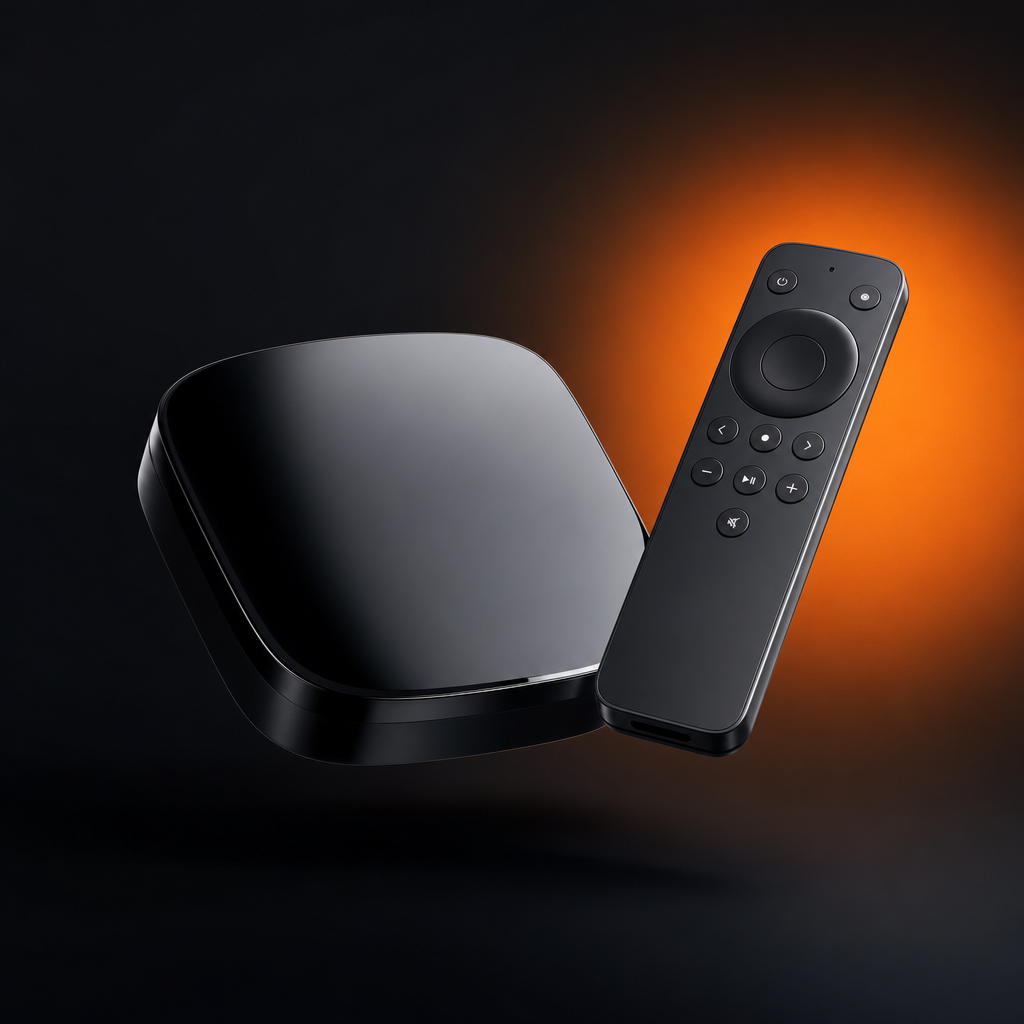
Formuler
Formuler Z, CC és GTV boxok – használd a beépített MYTVOnline alkalmazást, vagy bármilyen lejátszót.
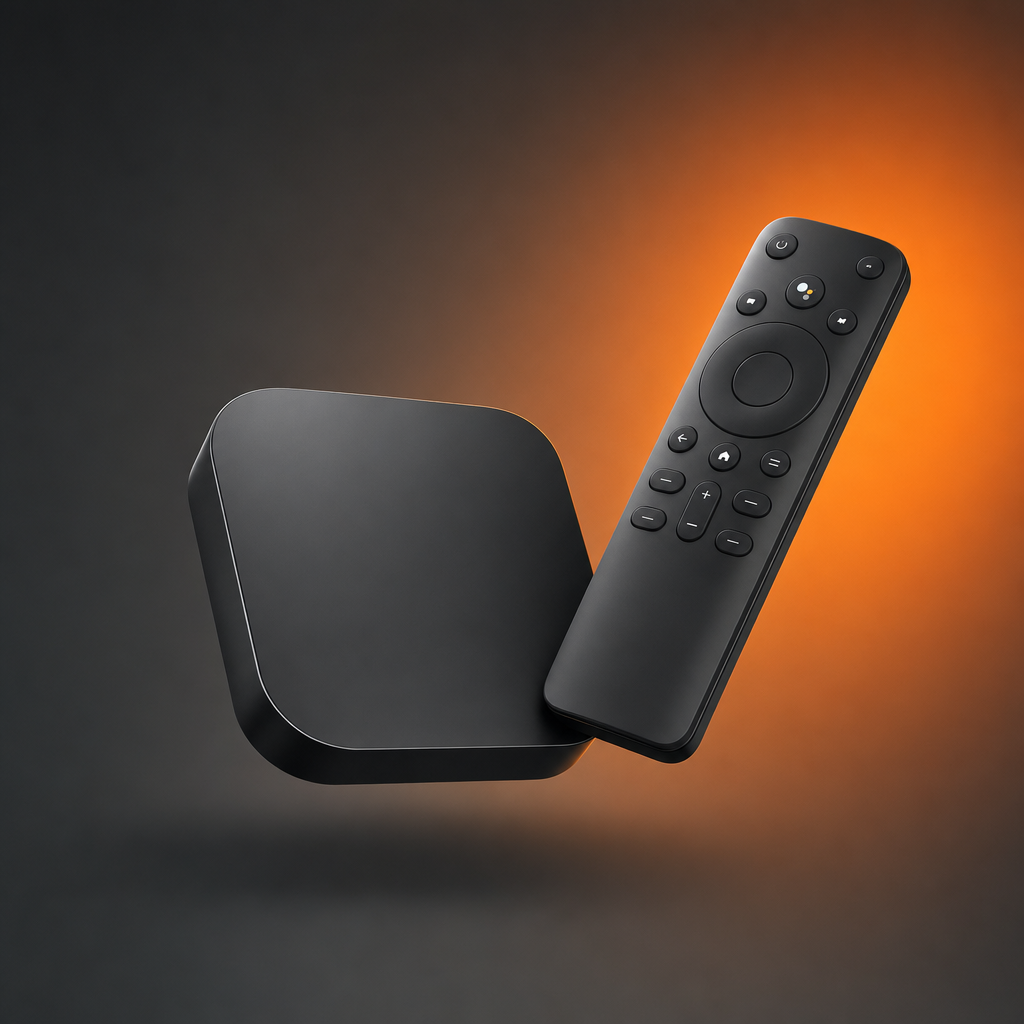
BuzzTV
BuzzTV boxok – portálalapú beállítás a beépített lejátszóval, vagy bármilyen alkalmazás Xtream-belépéssel.
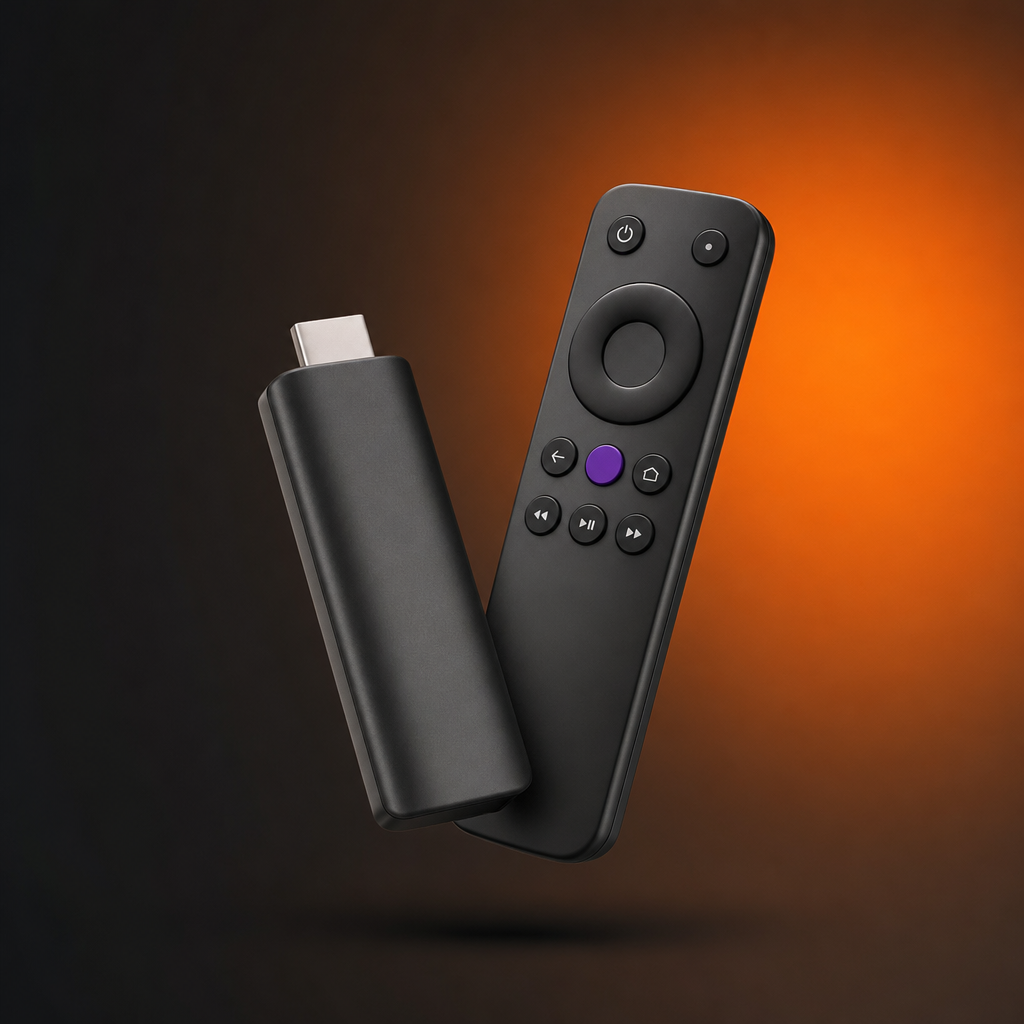
Roku
Roku stick, Roku box és Roku TV – használd az IBO Player Pro alkalmazást, vagy küldd át a képet a telefonodról.
Gyakori kérdések
A fenti útmutatók mindegyike egy Ajánlott alkalmazást jelöl meg az adott eszközhöz: Firestick, androidos telefonok és Android TV boxok esetén a TiviMate; Smart TV-k, Apple-eszközök és Roku esetén az IBO Player Pro; Windows esetén a MyIPTV Player; Formuler és BuzzTV esetén pedig a beépített portálbeállítás. Ezzel kezdd – a kártyán szereplő többi lehetőség alternatíva.
Még nincs StreamHut-előfizetésed?
Fizess elő pár perc alatt – azonnali aktiválás, automatikus megújítás nélkül –, és nézd bármelyik eszközön, amely ezen az oldalon szerepel.