
Guides d'installation IPTV pour chaque appareil
Choisissez votre appareil, sélectionnez une application et suivez les étapes. La plupart des configurations prennent moins de trois minutes — et le même identifiant StreamHut fonctionne sur tous vos appareils.
Avant de commencer : vos identifiants StreamHut
Connectez-vous sur my.streamhut.tv et ouvrez « Abonnements », ou consultez votre e-mail d'activation. Appuyez sur une valeur pour la copier.
Voir mes identifiantsChoisissez votre appareil
Amazon Firestick / Fire TV
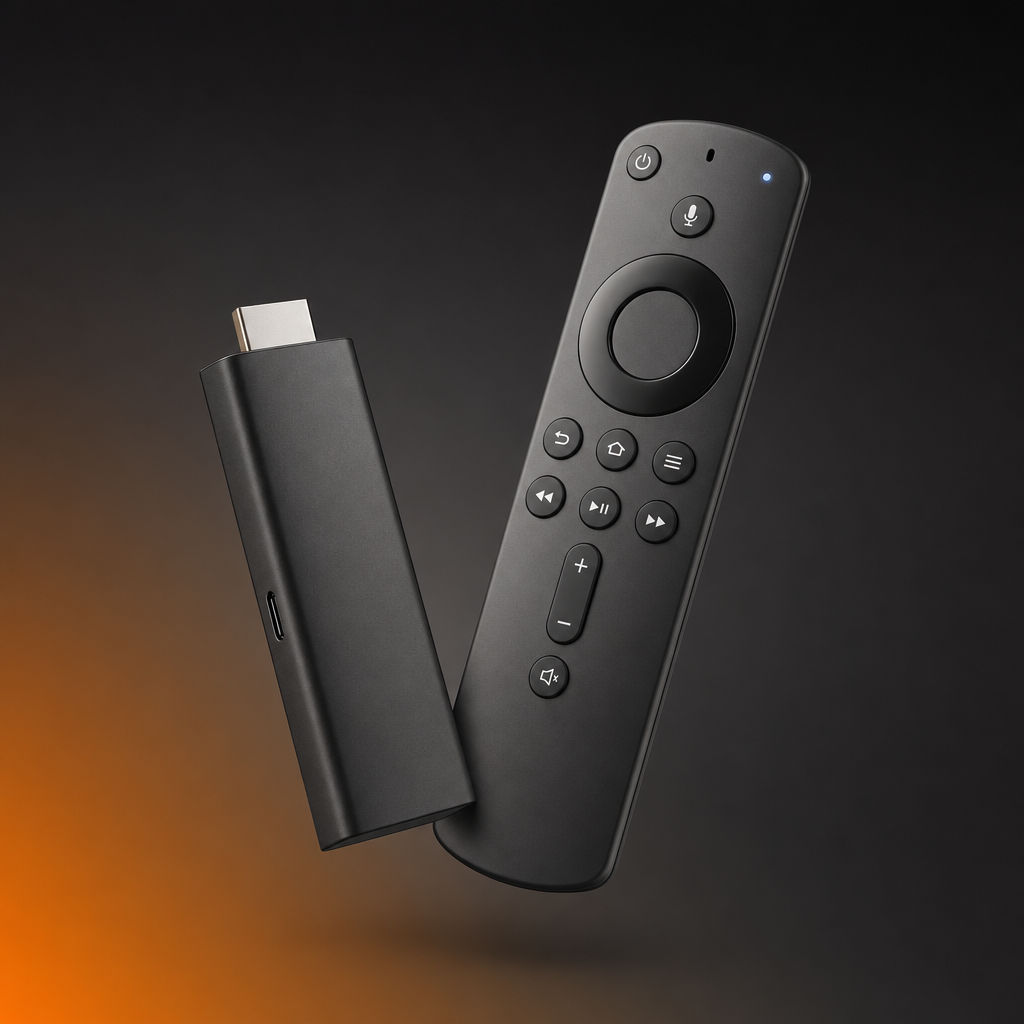
Fire TV Stick, Fire TV Cube et Fire TV — installez un lecteur via l'application Downloader, puis connectez-vous.
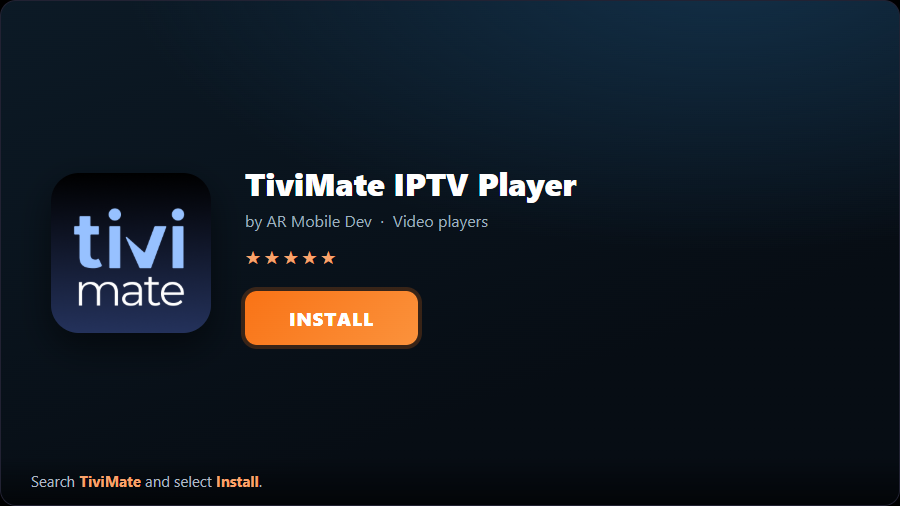
- 1Installer TiviMateOuvrez l'application Downloader et, dans la barre d'adresse, accédez à la page de téléchargement officielle de TiviMate et installez le dernier APK. (Sur les boxes Android TV / Google TV, vous pouvez simplement installer TiviMate depuis le Google Play Store.)
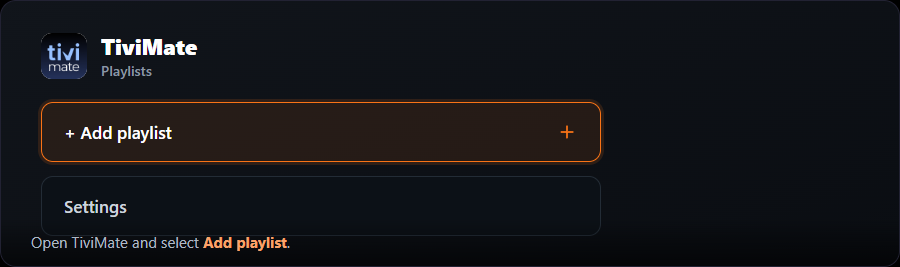
- 2Ajouter une playlistOuvrez TiviMate et sélectionnez « Ajouter une playlist ».
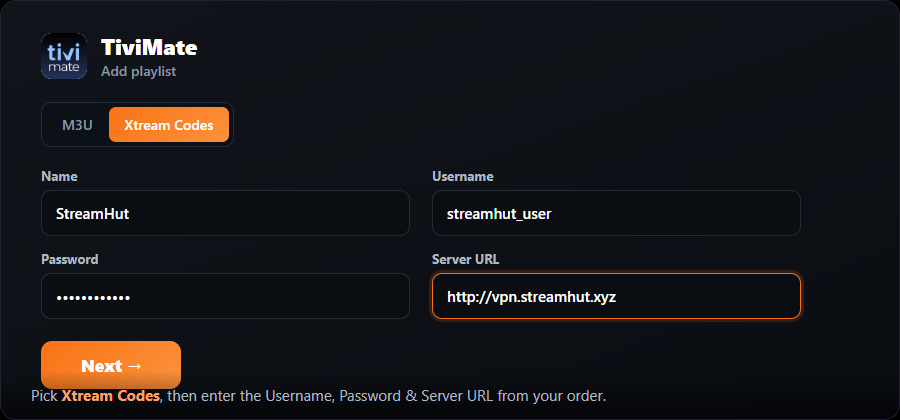
- 3Choisir Xtream CodesSélectionnez « Xtream Codes », donnez-lui un nom comme « StreamHut », puis saisissez l'identifiant, le mot de passe et l'URL du serveur issus de votre commande StreamHut.
- 4Laisser chargerTiviMate traite vos chaînes et le guide TV (EPG) se charge automatiquement. Sélectionnez Suivant / Terminé.
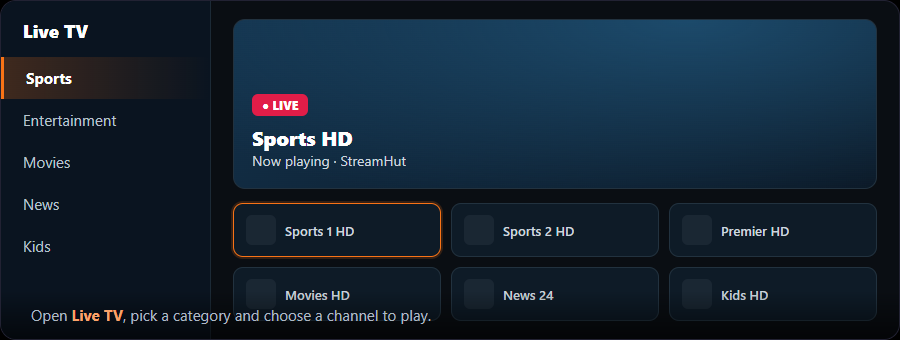
- 5Commencer à regarderOuvrez la liste des chaînes, choisissez une catégorie et sélectionnez une chaîne.
La lecture TiviMate est gratuite. Le déblocage Premium en une seule fois ajoute l'enregistrement, plusieurs playlists et le guide à l'écran — pratique, mais pas indispensable.
Android & Google TV
Téléphones, tablettes, boxes Android TV et Google TV — la configuration la plus rapide, directement depuis le Play Store.
Samsung & LG Smart TV
Samsung (Tizen) et LG (webOS) — installez directement depuis la boutique d'applications de votre TV, sans box supplémentaire.
Apple — iPhone, iPad, Apple TV & Mac
iPhone, iPad, Apple TV et Mac — installez depuis l'App Store et connectez-vous avec votre identifiant Xtream.
Windows PC
Windows 10 et 11 — d'un lecteur complet à un test rapide dans VLC.
Formuler
Boxes Formuler Z, CC et GTV — utilisez l'application MYTVOnline intégrée, ou n'importe quel lecteur de votre choix.
BuzzTV
Boxes BuzzTV — configuration par portail avec le lecteur intégré, ou n'importe quelle application via Xtream.
Roku
Clé Roku, box Roku et Roku TV —utilisez IBO Player Pro, ou diffusez depuis votre téléphone.
Questions fréquentes
Chaque guide ci-dessus indique une seule application recommandée pour votre appareil : TiviMate sur Firestick, téléphones Android et boxes Android TV ; IBO Player Pro sur les Smart TV, les appareils Apple et Roku ; MyIPTV Player sur Windows ; et la configuration du portail intégrée sur Formuler et BuzzTV. Commencez par celle-là — le reste de la carte n’est qu’une alternative.
Pas encore abonné à StreamHut ?
Abonnez-vous en quelques minutes — activation instantanée, sans reconduction automatique — et accédez à tous les appareils de cette page.