
IPTV-asennusohjeet kaikille laitteille
Valitse laitteesi ja sovellus ja seuraa vaiheita. Useimmat asennukset vievät alle kolme minuuttia – ja samat StreamHut-tunnukset toimivat kaikissa laitteissasi.
Ennen kuin aloitat: StreamHut-tunnuksesi
Kirjaudu sisään osoitteessa my.streamhut.tv ja avaa ”Tilaukset” tai katso ne aktivointisähköpostistasi. Kopioi tieto napauttamalla sitä.
Avaa tunnukseniValitse laitteesi
Amazon Firestick / Fire TV
Fire TV Stick, Fire TV Cube ja Fire TV – asenna soitin Downloader-sovelluksella ja kirjaudu sisään.
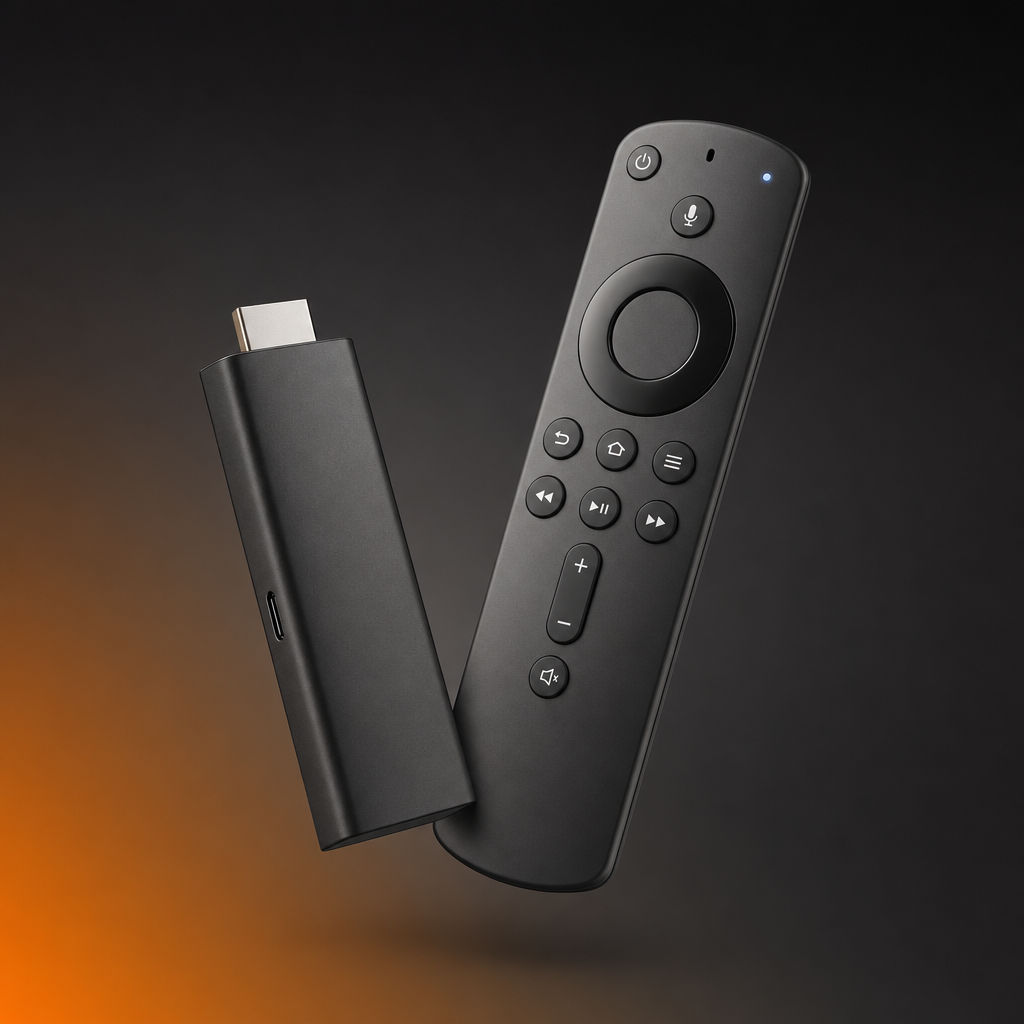
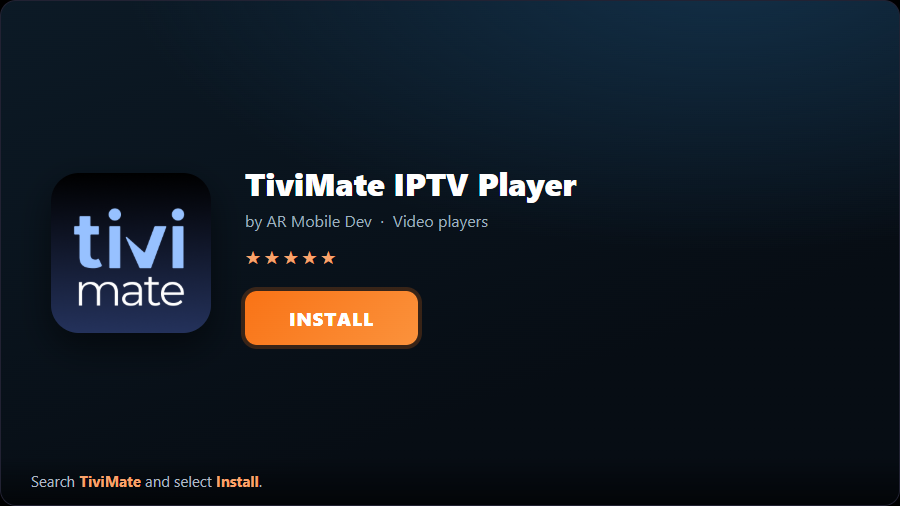
- 1Asenna TiviMateAvaa Downloader-sovellus, kirjoita osoiteriville TiviMaten virallisen lataussivun osoite ja asenna uusin APK-tiedosto. (Android TV- ja Google TV -bokseihin voit asentaa TiviMaten suoraan Google Play Kaupasta.)
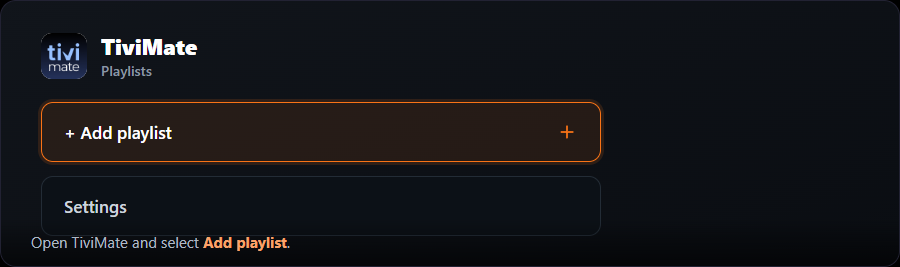
- 2Lisää soittolistaAvaa TiviMate ja valitse ”Lisää soittolista”.
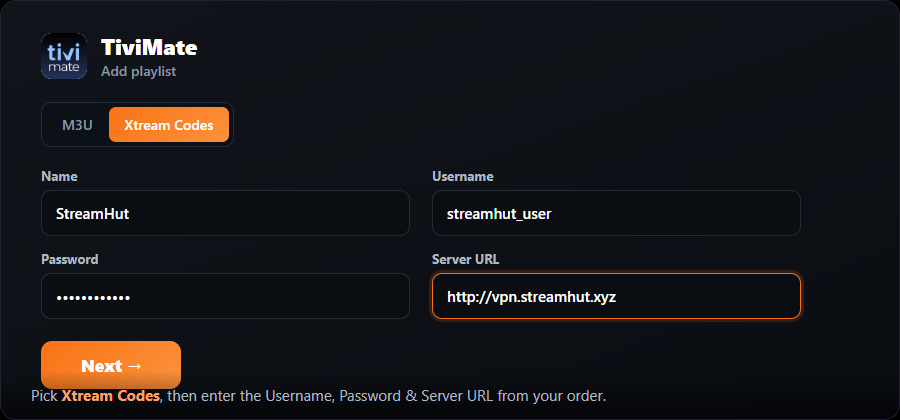
- 3Valitse Xtream CodesValitse ”Xtream Codes”, anna nimeksi esimerkiksi ”StreamHut” ja syötä StreamHut-tilauksesi käyttäjätunnus, salasana ja palvelinosoite.
- 4Odota latautumistaTiviMate käsittelee kanavasi, ja ohjelmaopas (EPG) latautuu automaattisesti. Valitse Seuraava / Valmis.
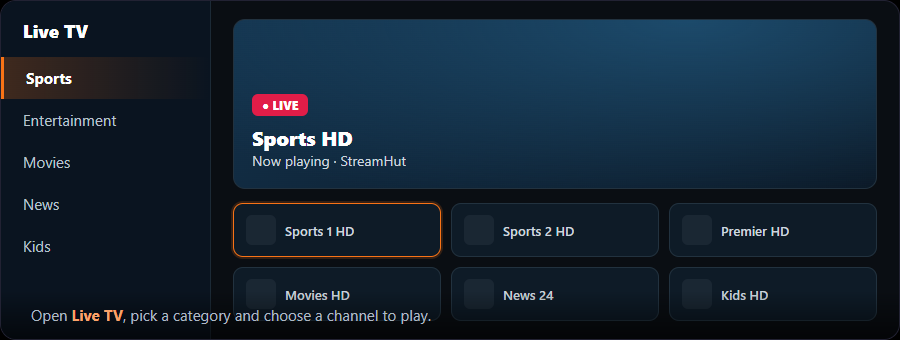
- 5Aloita katseluAvaa kanavalista, valitse luokka ja käynnistä haluamasi kanava.
Katselu TiviMatella on ilmaista. Kertamaksullinen Premium-päivitys tuo tallennuksen, useamman soittolistan ja ruudulla näkyvän ohjelmaoppaan – kätevä, mutta ei pakollinen.
Android ja Google TV
Puhelimet, tabletit sekä Android TV- ja Google TV -boksit – kaikkein nopein asennus suoraan Play Kaupasta.
Samsung ja LG Smart TV
Samsung (Tizen) ja LG (webOS) – asenna suoraan television omasta sovelluskaupasta, erillistä boksia ei tarvita.
Apple – iPhone, iPad, Apple TV ja Mac
iPhone, iPad, Apple TV ja Mac – asenna App Storesta ja kirjaudu sisään Xtream-tunnuksillasi.
Windows-tietokone
Windows 10 ja 11 – monipuolisesta soittimesta nopeaan testiin VLC:llä.
Formuler
Formuler Z-, CC- ja GTV-boksit – käytä esiasennettua MYTVOnline-sovellusta tai mitä tahansa haluamaasi soitinta.
BuzzTV
BuzzTV-boksit – portaalipohjainen asennus boksin omalla soittimella tai mikä tahansa sovellus Xtream-tunnuksilla.
Roku
Roku-tikku, Roku-boksi ja Roku TV – käytä IBO Player Pro -sovellusta tai suoratoista puhelimesta.
Usein kysytyt kysymykset
Jokaisessa yllä olevassa ohjeessa on merkitty yksi laitteellesi suositeltu sovellus: TiviMate Firestickillä, Android-puhelimilla ja Android TV -bokseilla; IBO Player Pro Smart TV:illä, Apple-laitteilla ja Rokulla; MyIPTV Player Windowsilla; sekä boksin oma portaaliasennus Formulerilla ja BuzzTV:llä. Aloita siitä – muut kortilla olevat sovellukset ovat vaihtoehtoja.
Eikö sinulla vielä ole StreamHutia?
Tilaa parissa minuutissa – välitön aktivointi, ei automaattista uusiutumista – ja katso millä tahansa tällä sivulla mainitulla laitteella.