
أدلة إعداد IPTV لكل جهاز
اختر جهازك، وحدد التطبيق، واتبع الخطوات. معظم الإعدادات تستغرق أقل من ثلاث دقائق — وتسجيل الدخول نفسه إلى StreamHut يعمل على جميع أجهزتك.
قبل أن تبدأ: بيانات تسجيل الدخول إلى StreamHut
سجّل الدخول إلى my.streamhut.tv وافتح "الاشتراكات"، أو راجع رسالة التفعيل الواردة إلى بريدك. اضغط على أي قيمة لنسخها.
افتح بيانات حسابياختر جهازك
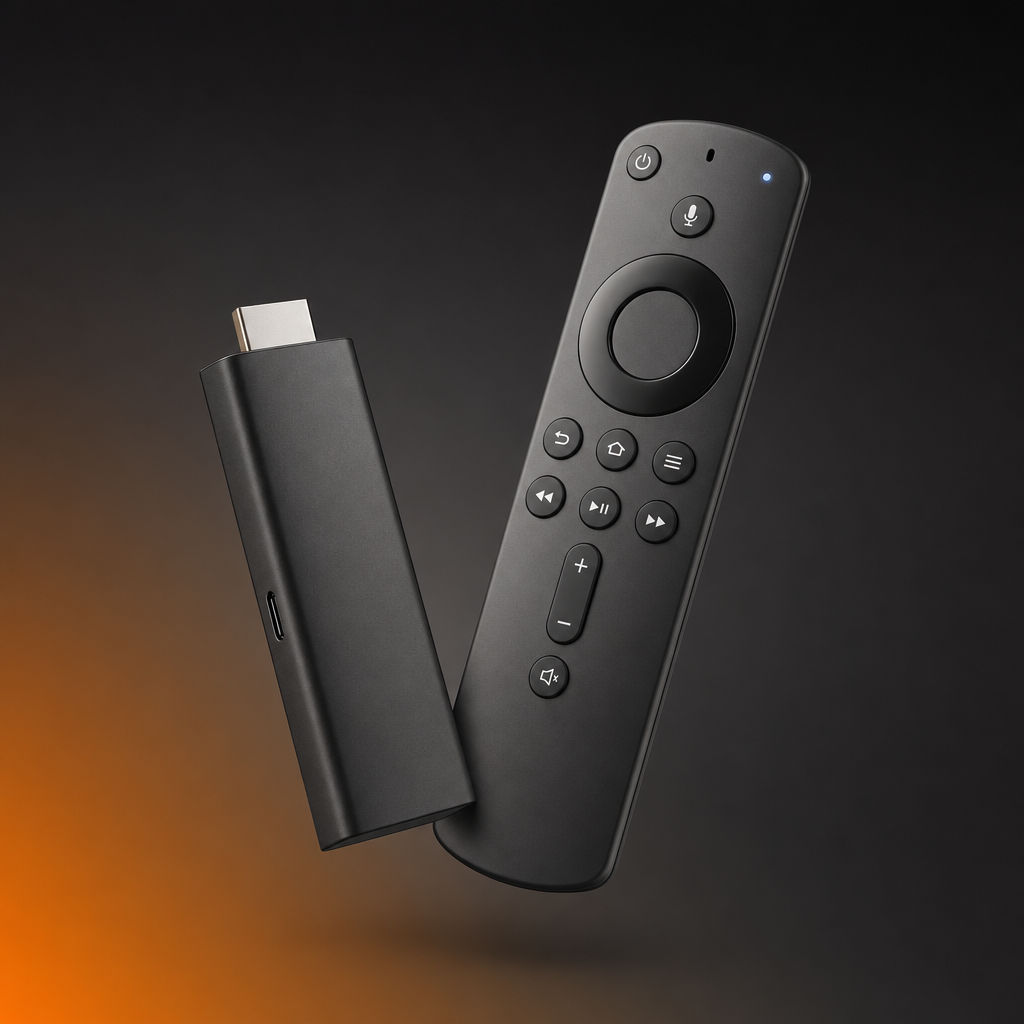
Amazon Firestick / Fire TV
Fire TV Stick وFire TV Cube وFire TV — ثبّت مشغّلاً باستخدام تطبيق Downloader ثم سجّل الدخول.
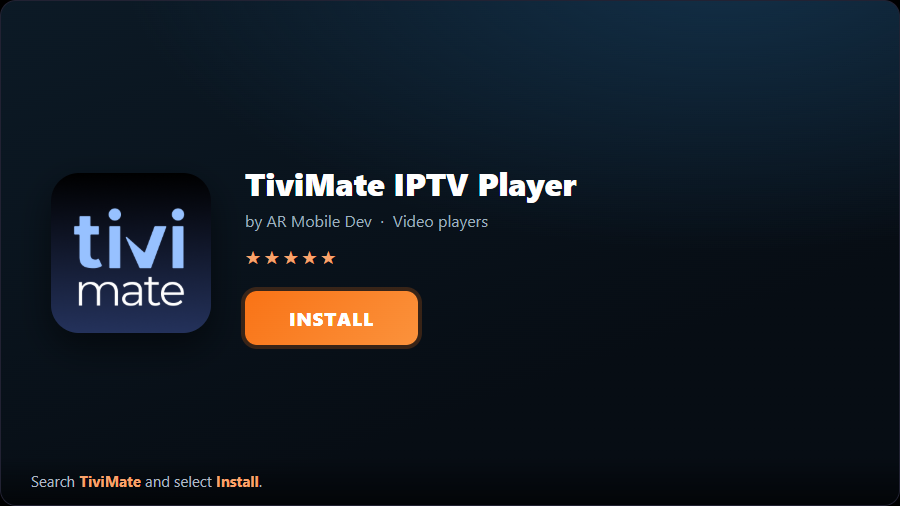
- 1تثبيت TiviMateافتح تطبيق Downloader وفي شريط العنوان أدخل صفحة تنزيل TiviMate الرسمية وثبّت أحدث APK. (على أجهزة Android TV / Google TV يمكنك تثبيت TiviMate مباشرةً من Google Play Store.)
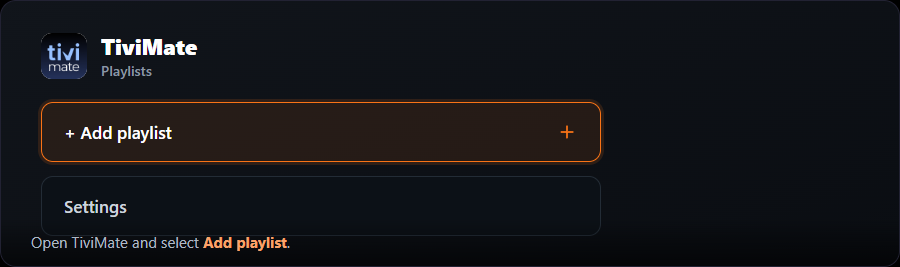
- 2إضافة قائمة تشغيلافتح TiviMate وحدد "إضافة قائمة تشغيل".
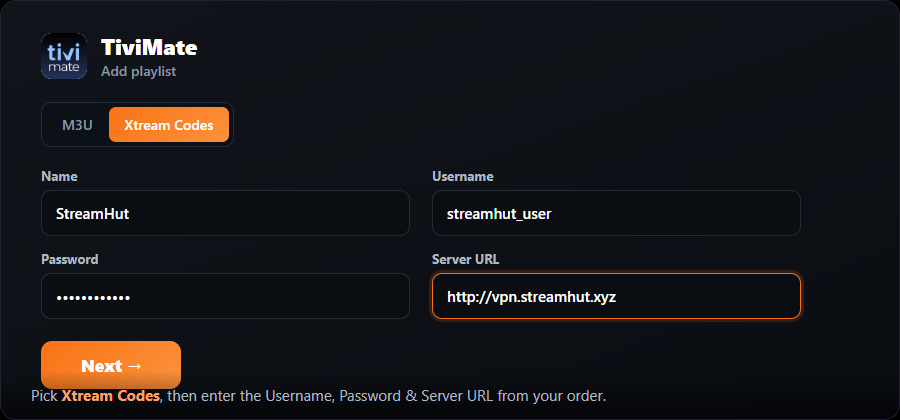
- 3اختيار Xtream Codesاختر "Xtream Codes"، أعطِها اسماً مثل "StreamHut"، ثم أدخل اسم المستخدم وكلمة المرور ورابط الخادم من طلبك في StreamHut.
- 4انتظر التحميليعالج TiviMate قنواتك ويحمّل دليل البرامج (EPG) تلقائياً. حدد التالي / تم.
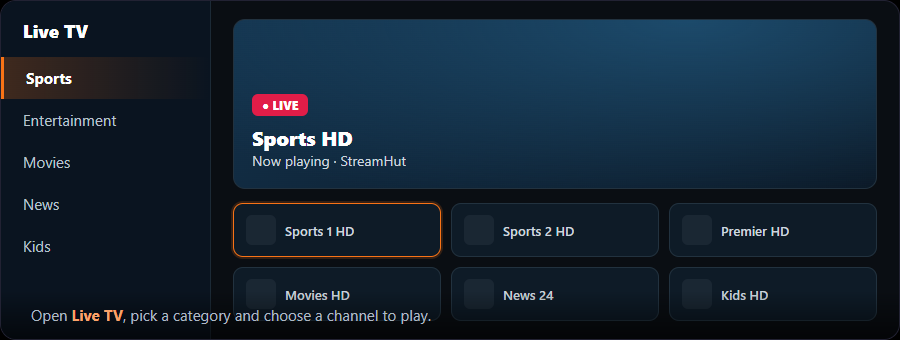
- 5ابدأ المشاهدةافتح قائمة القنوات، اختر فئة وحدد قناة للتشغيل.
تشغيل TiviMate مجاني. فتح Premium لمرة واحدة يُضيف التسجيل وقوائم تشغيل متعددة والدليل على الشاشة — مفيد لكن غير مطلوب.
Android وGoogle TV
الهواتف والأجهزة اللوحية وأجهزة Android TV وGoogle TV — الإعداد الأسرع من بينها جميعاً، مباشرةً من Play Store.
تلفزيونات Samsung وLG الذكية
Samsung (Tizen) وLG (webOS) — ثبّت مباشرةً من متجر التطبيقات المدمج في التلفاز، دون الحاجة إلى جهاز إضافي.
Apple — iPhone وiPad وApple TV وMac
iPhone وiPad وApple TV وMac — ثبّت من App Store وسجّل الدخول بحساب Xtream.
حاسوب Windows
Windows 10 و11 — من مشغّل متكامل الميزات إلى اختبار سريع في VLC.
Formuler
أجهزة Formuler Z وCC وGTV — استخدم تطبيق MYTVOnline المدمج، أو أي مشغّل تفضّله.
BuzzTV
أجهزة BuzzTV الاستقبالية — إعداد قائم على البورتال بالمشغّل المدمج، أو أي تطبيق عبر Xtream.
Roku
عصا Roku والجهاز وتلفاز Roku — استخدم IBO Player Pro، أو أرسل القنوات من هاتفك.
الأسئلة الشائعة
يحدّد كل دليل أعلاه تطبيقاً واحداً موصى به لجهازك: TiviMate على Firestick وهواتف Android وأجهزة Android TV؛ وIBO Player Pro على أجهزة التلفزيون الذكية وأجهزة Apple وRoku؛ وMyIPTV Player على Windows؛ وإعداد البورتال المدمج على Formuler وBuzzTV. ابدأ بذلك التطبيق — أي خيار آخر في البطاقة هو بديل.
لا تمتلك StreamHut بعد؟
اشترك في دقائق قليلة — تفعيل فوري، بدون تجديد تلقائي — واحصل على وصول على أي جهاز في هذه الصفحة.